← Вернуться на сайт
Партнёрская программа ATARTS partners

Инструкция по подключению партнёра ATARTS partners

Пошаговое руководство по запуску продаж на Wildberries через партнёрскую систему ATARTS partners. Пройдите все шаги самостоятельно — от создания склада до старта продаж.

1Склад
2Возвраты
3API-токен
4Карточки
Запуск
1

Выполняйте шаги по порядку — каждый следующий шаг опирается на предыдущий.

2

Листайте скриншоты внутри каждого шага — там показан точный путь в кабинете WB.

3

После настройки отправьте нам ID склада и API-токен для подключения.

4

После подготовки карточек мы запустим интеграцию заказов и остатков.

1
Шаг 1 из 10

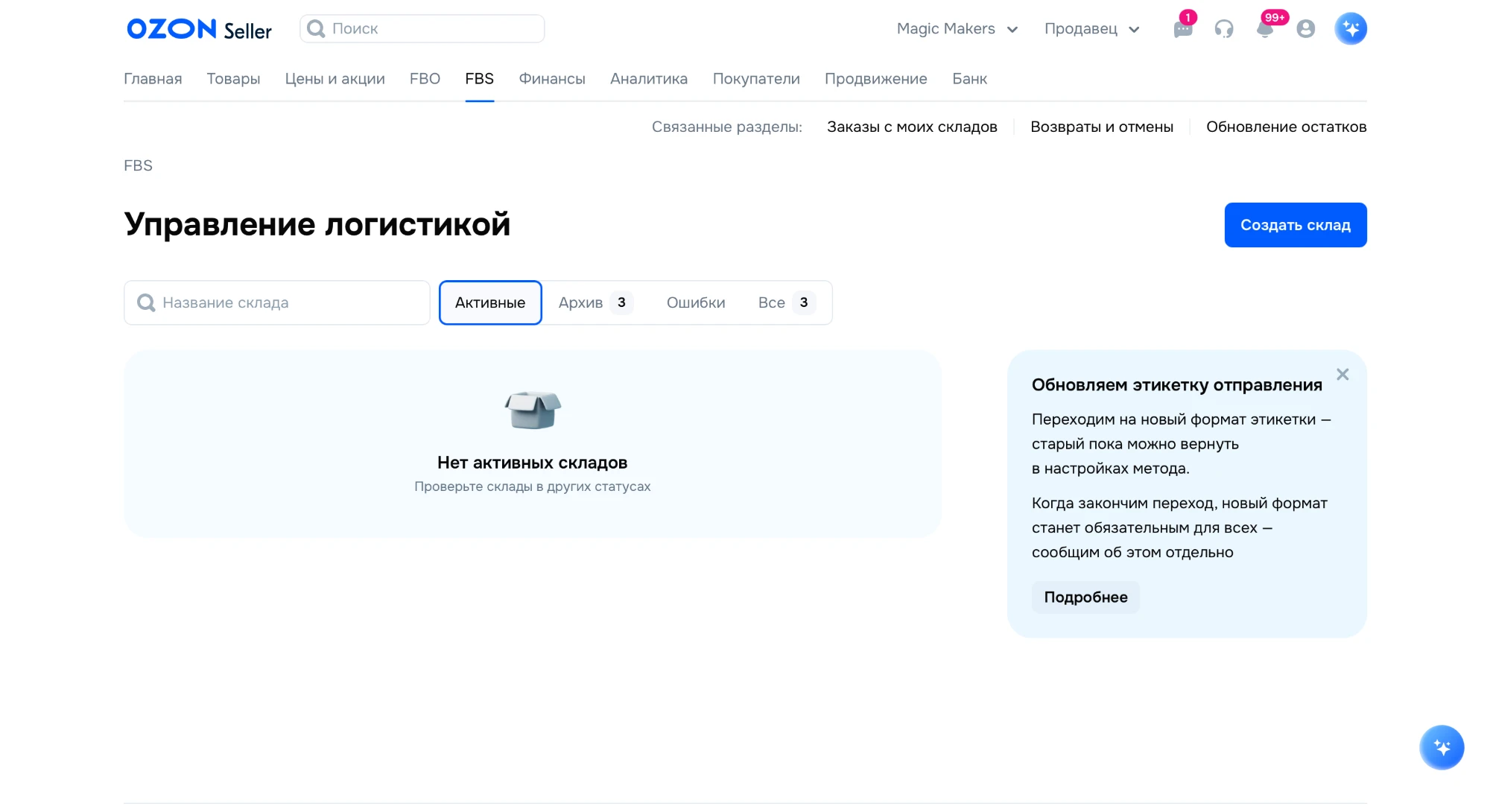
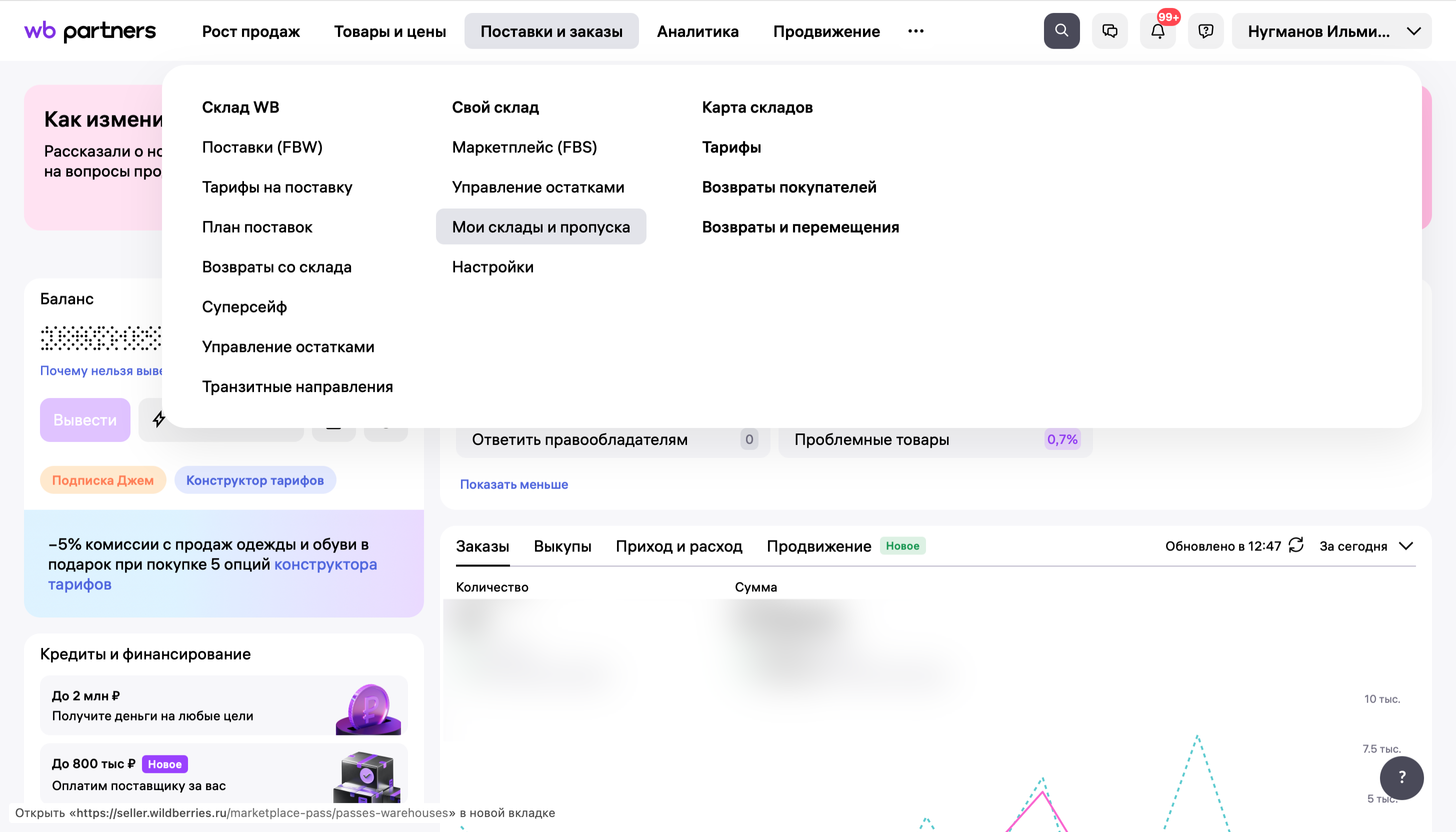
Создание склада

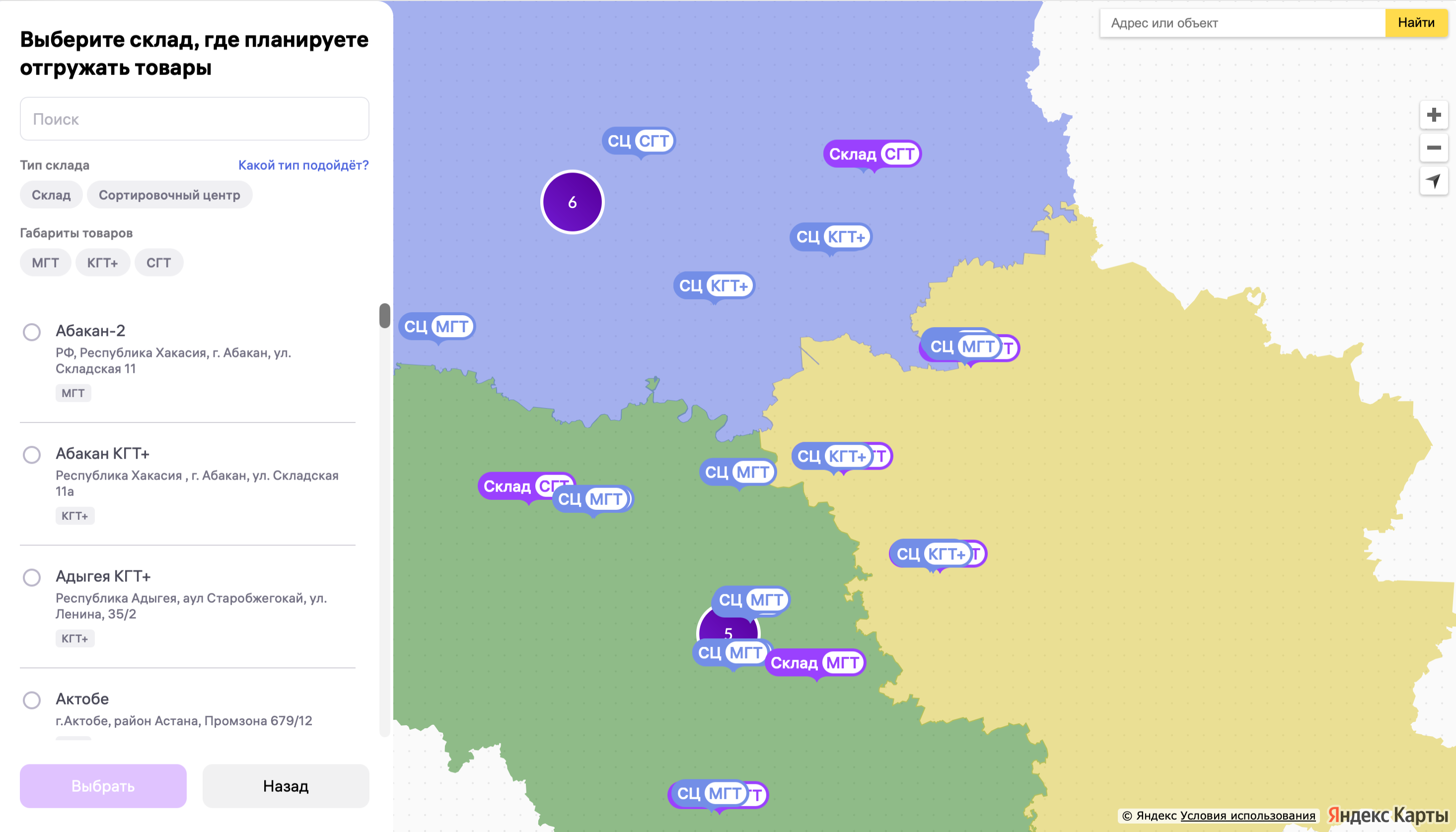
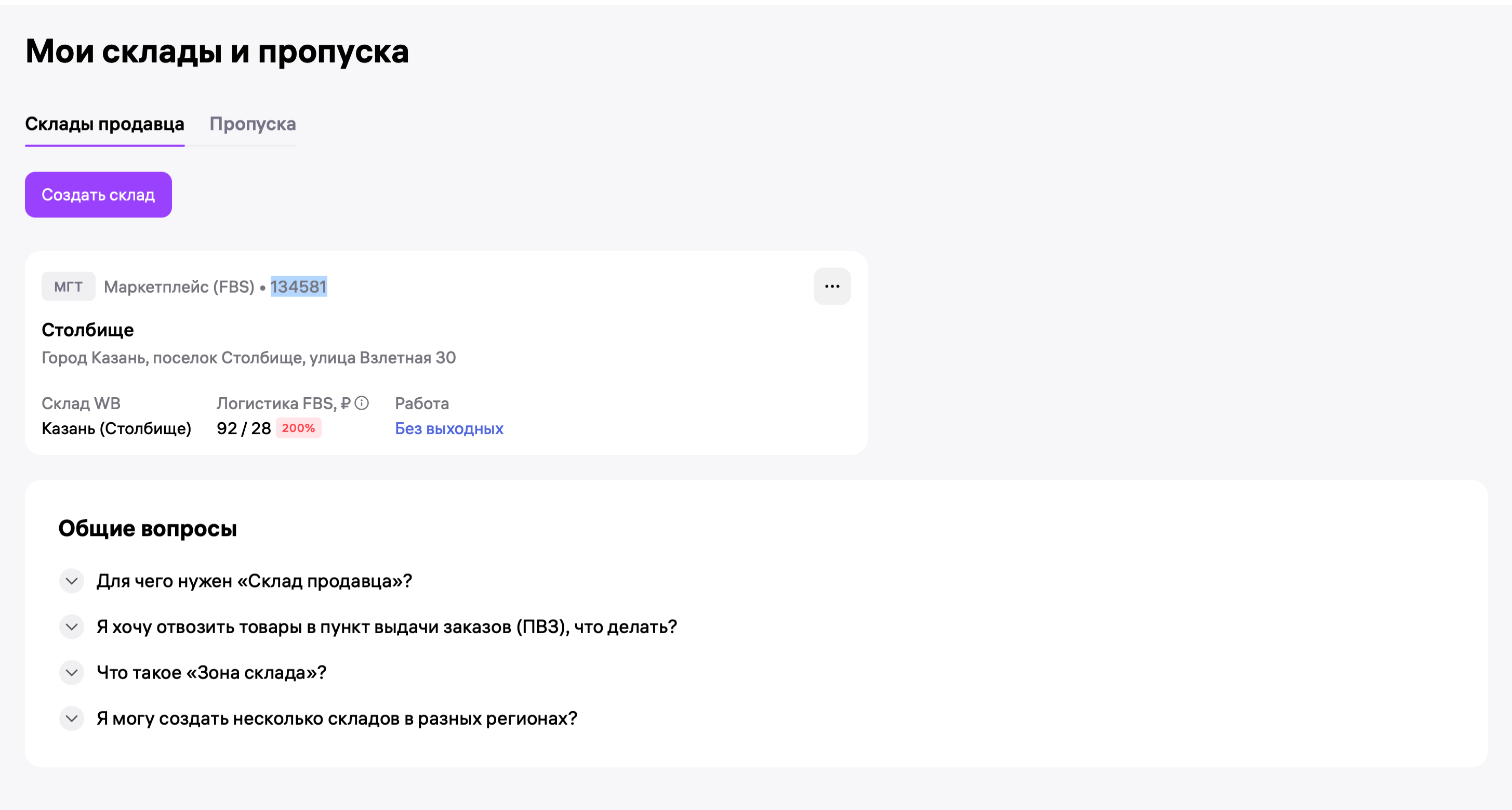
Путь Поставки и заказы Мои склады и пропуска Создать склад

Создайте склад типа FBS («Маркетплейс») — он будет привязан к вашему магазину и понадобится для дальнейшей интеграции остатков и заказов.

Тип
Маркетплейс (FBS)
Город
Казань (Столбище)
Название склада
MM КАЗАНЬ
!
Важно
После создания обязательно сохраните ID склада — он понадобится для подключения интеграции.
2
Шаг 2 из 10

Настройка возвратов

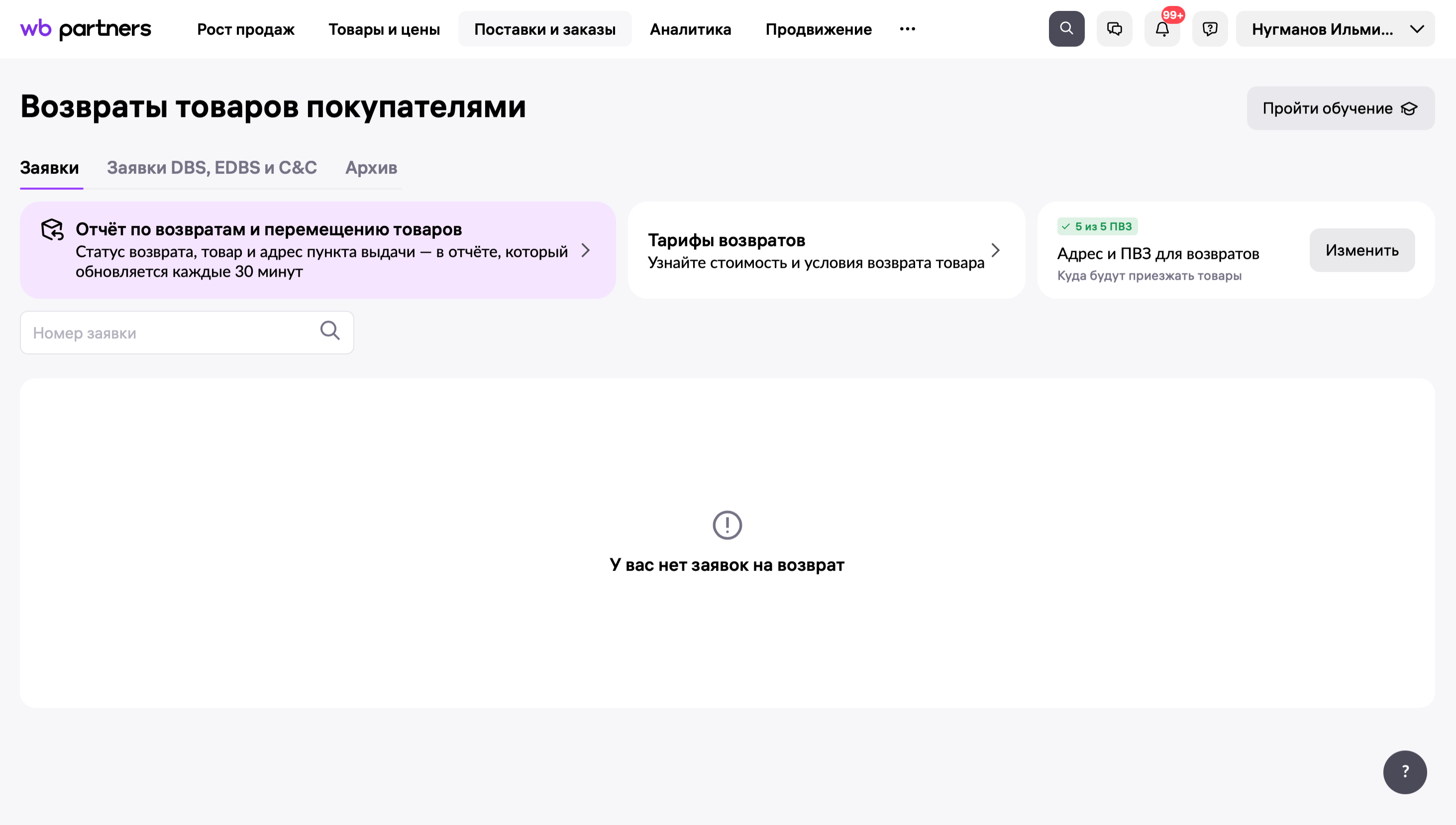
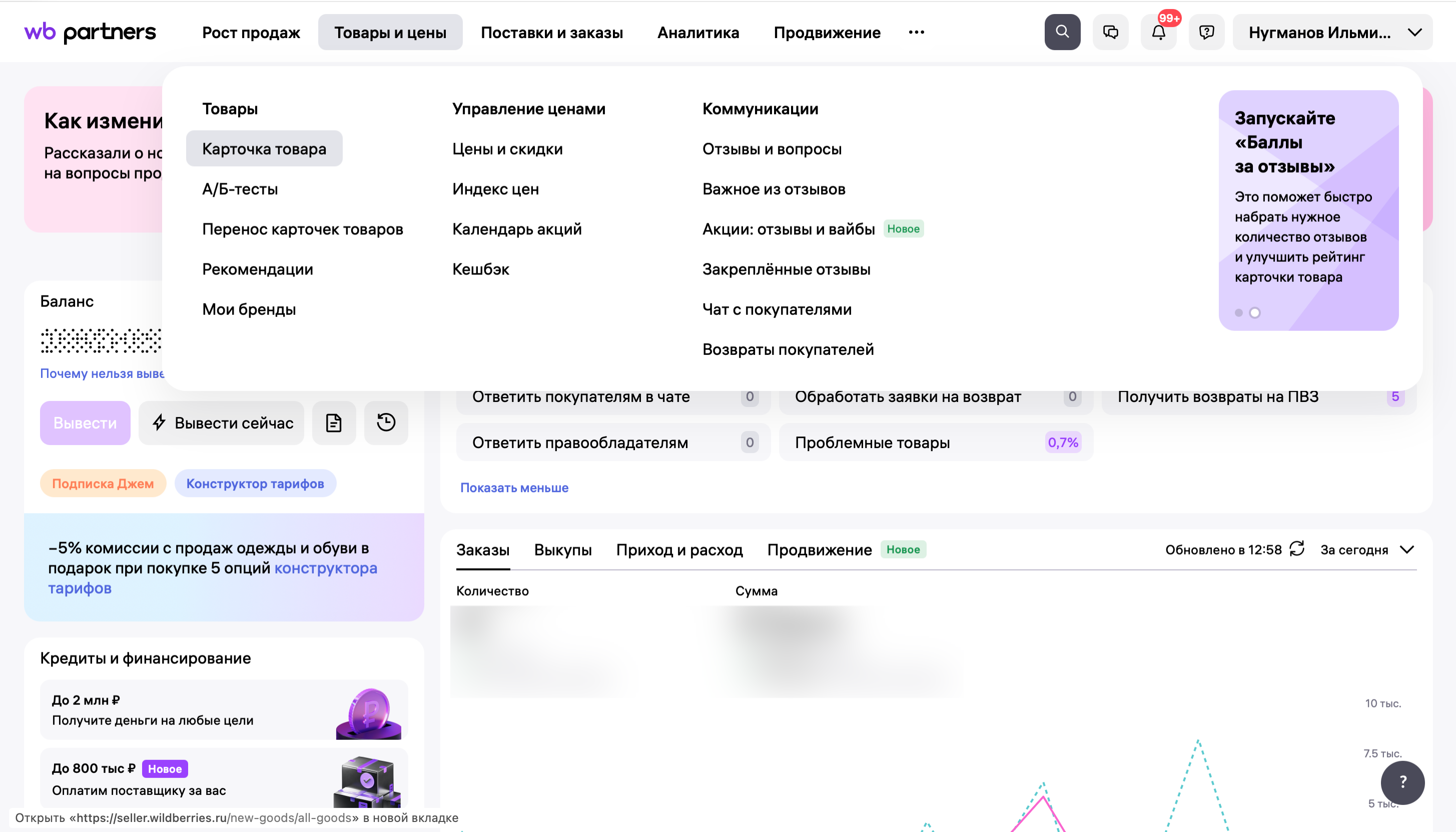
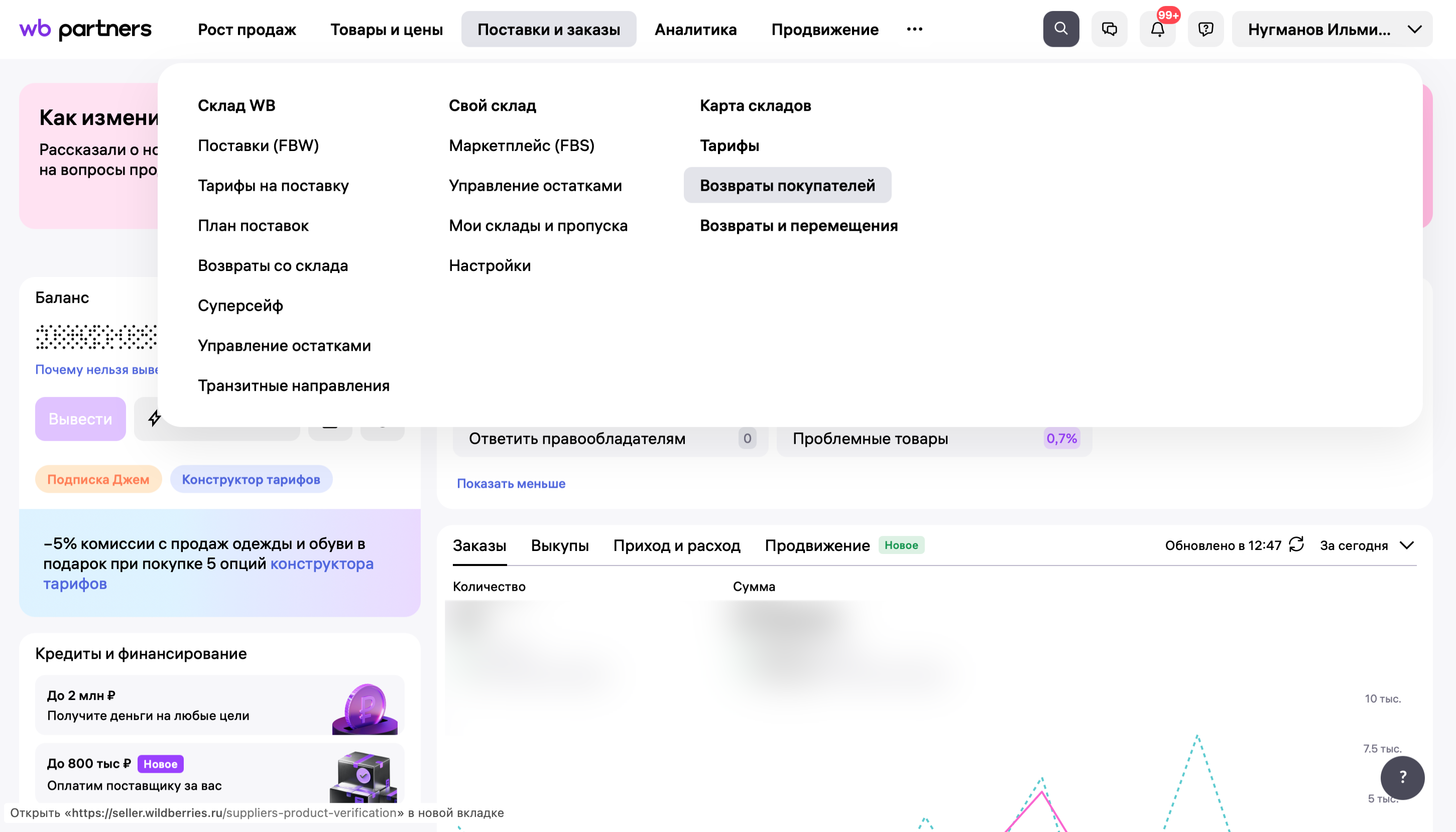
Путь Товары и цены Возвраты покупателей Адрес и ПВЗ для возвратов

Укажите, куда покупатели смогут возвращать товары. Выберите до 5 пунктов выдачи — ориентируйтесь на те, что удобны лично вам, так как именно туда будут поступать возвраты.

3
Шаг 3 из 10

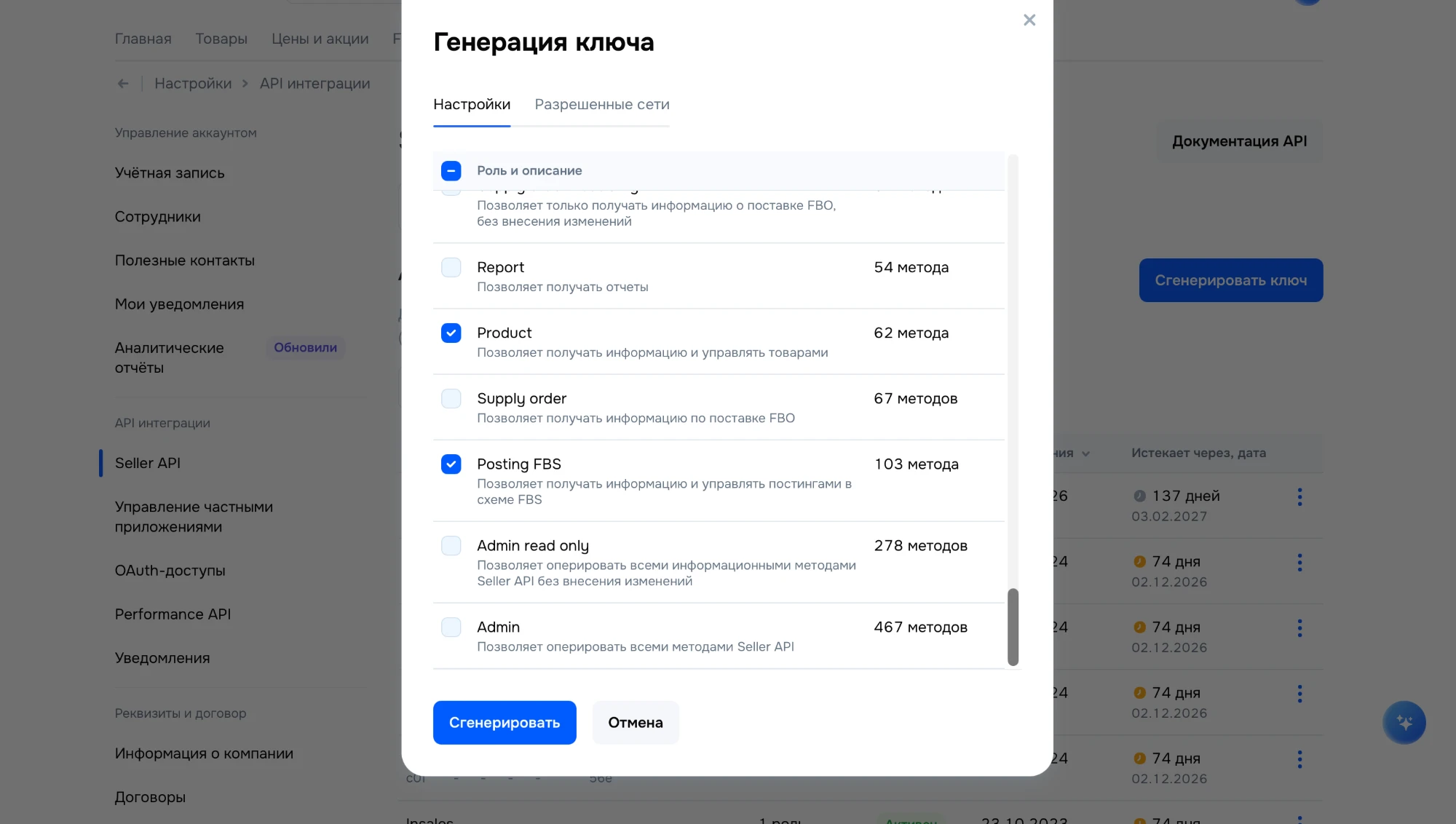
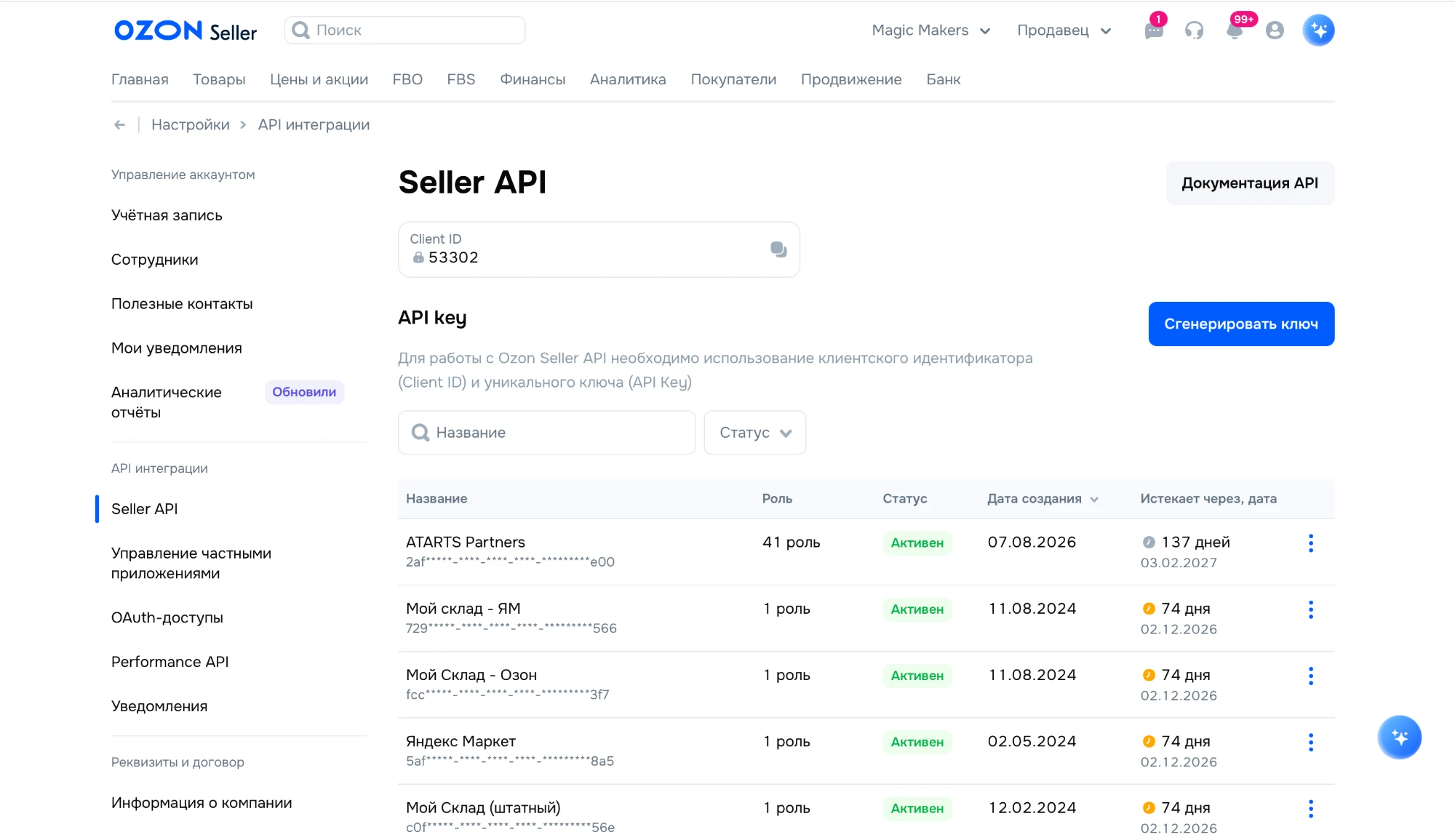
Создание API-токена

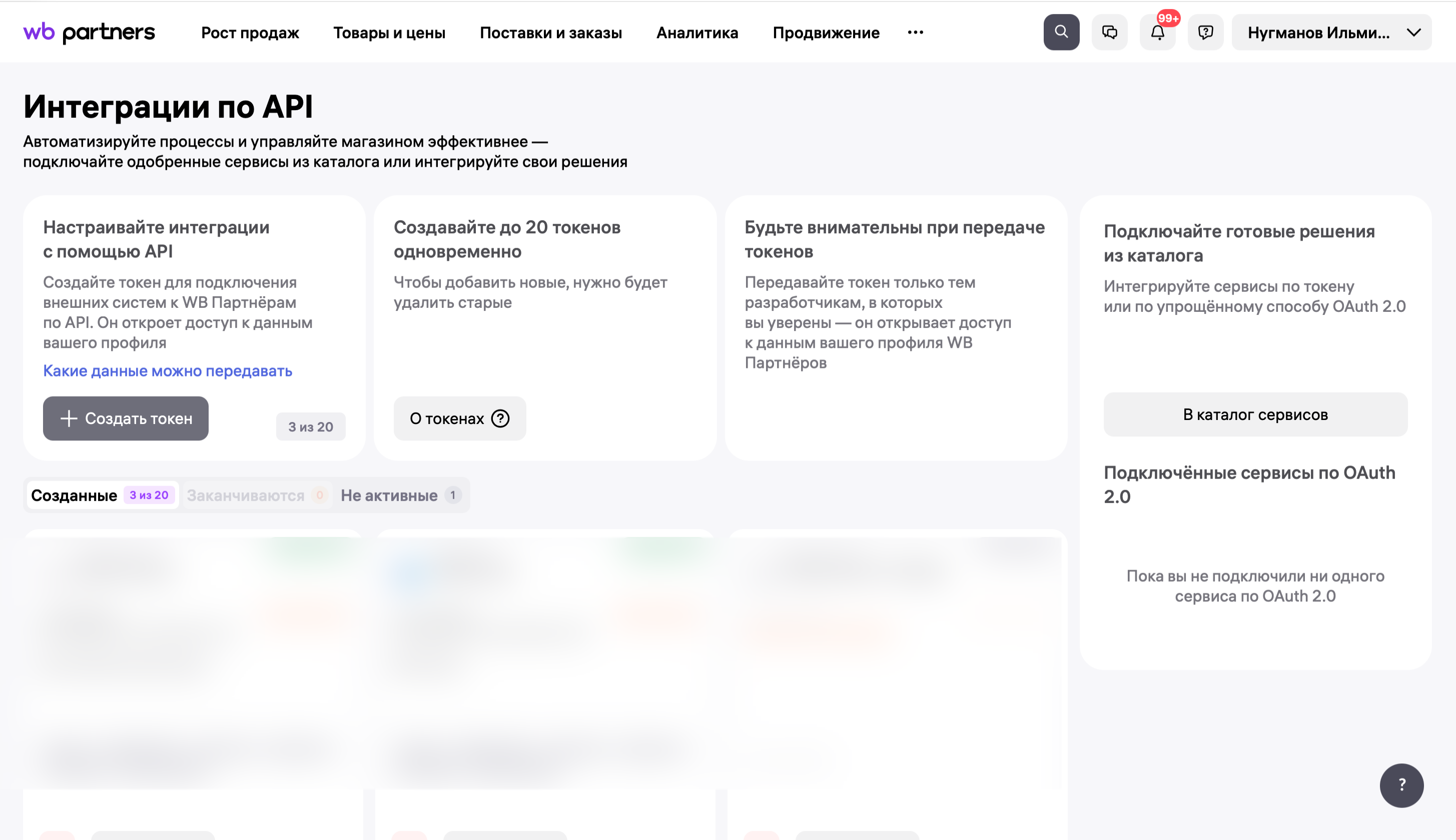
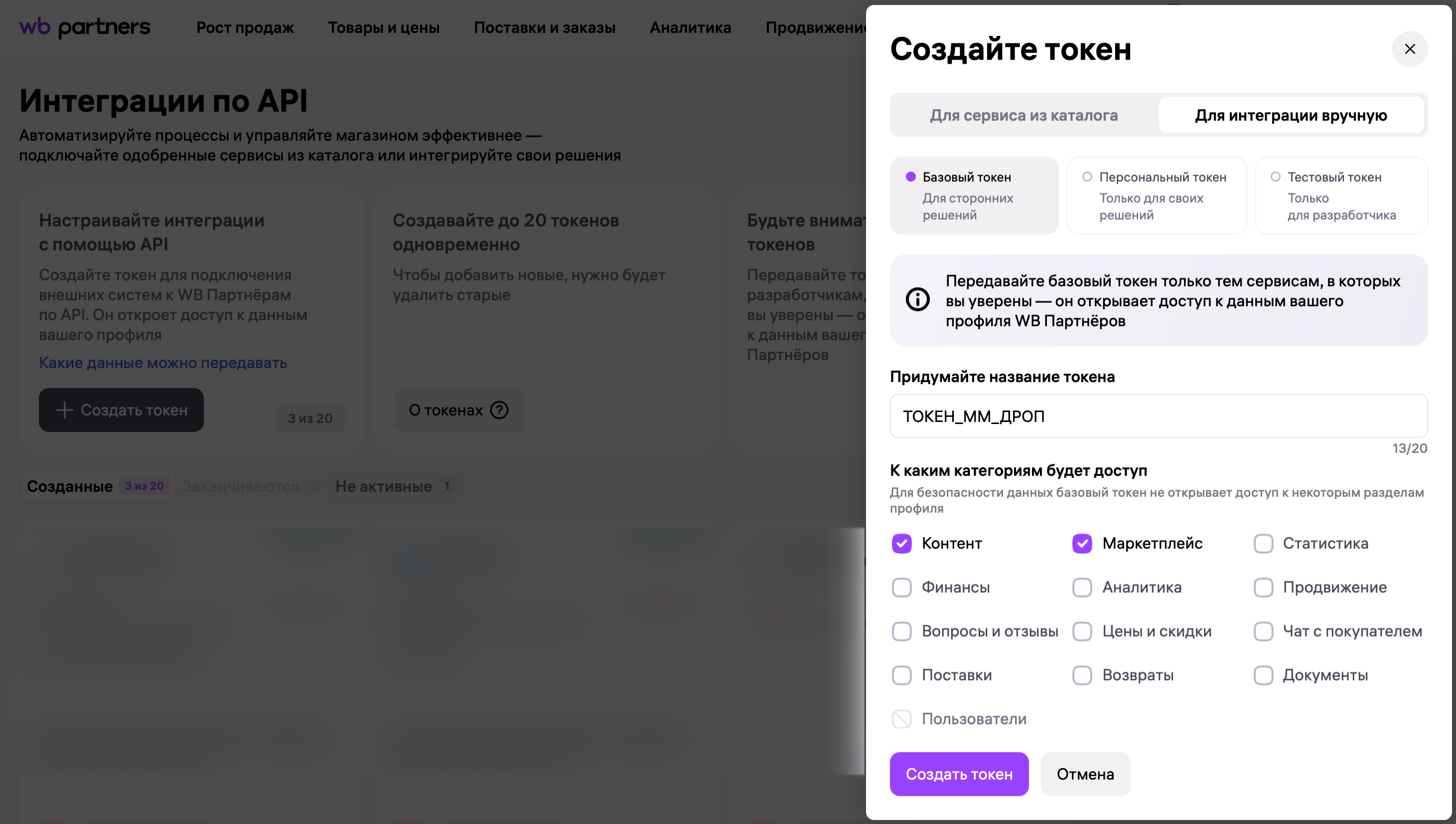
Путь Профиль Интеграция по API Создать токен Для интеграции вручную

Токен нужен, чтобы Magic Makers мог синхронизировать остатки и заказы с вашим магазином. Создайте его с указанными ниже параметрами.

Тип токена
Базовый токен
Доступ
Чтение и запись
Разделы
Маркетплейс, Контент
!
Важно
После закрытия окна токен невозможно посмотреть повторно — сохраните его сразу.
Что отправить менеджеру
После завершения шага передайте нам ID склада и API-токен — это всё, что нужно для подключения интеграции.
4
Шаг 4 из 10

Получение материалов

После получения доступа Magic Makers передаёт вам всё необходимое для оформления магазина и карточек товаров.

Таблица товаров
Полный ассортимент с характеристиками для загрузки в WB
Закупочные цены
Таблица для расчёта вашей прибыли и розничной цены
Фотографии товаров
Исходники для карточек — потребуют уникализации (шаг 7)
Доп. материалы
Сертификаты, описания и прочие вспомогательные файлы
5
Шаг 5 из 10

Работа с таблицей товаров

Таблица товаров — основа для загрузки карточек в WB. Структуру менять нельзя, но цены и расчёты — в вашем распоряжении.

Менять структуру таблицы
Изменять поле «Артикул»
Изменять цены
Использовать калькулятор прибыли
i
На заметку
Артикул WB и штрихкод создаются автоматически — вручную их заполнять не нужно.
6
Шаг 6 из 10

Загрузка товаров

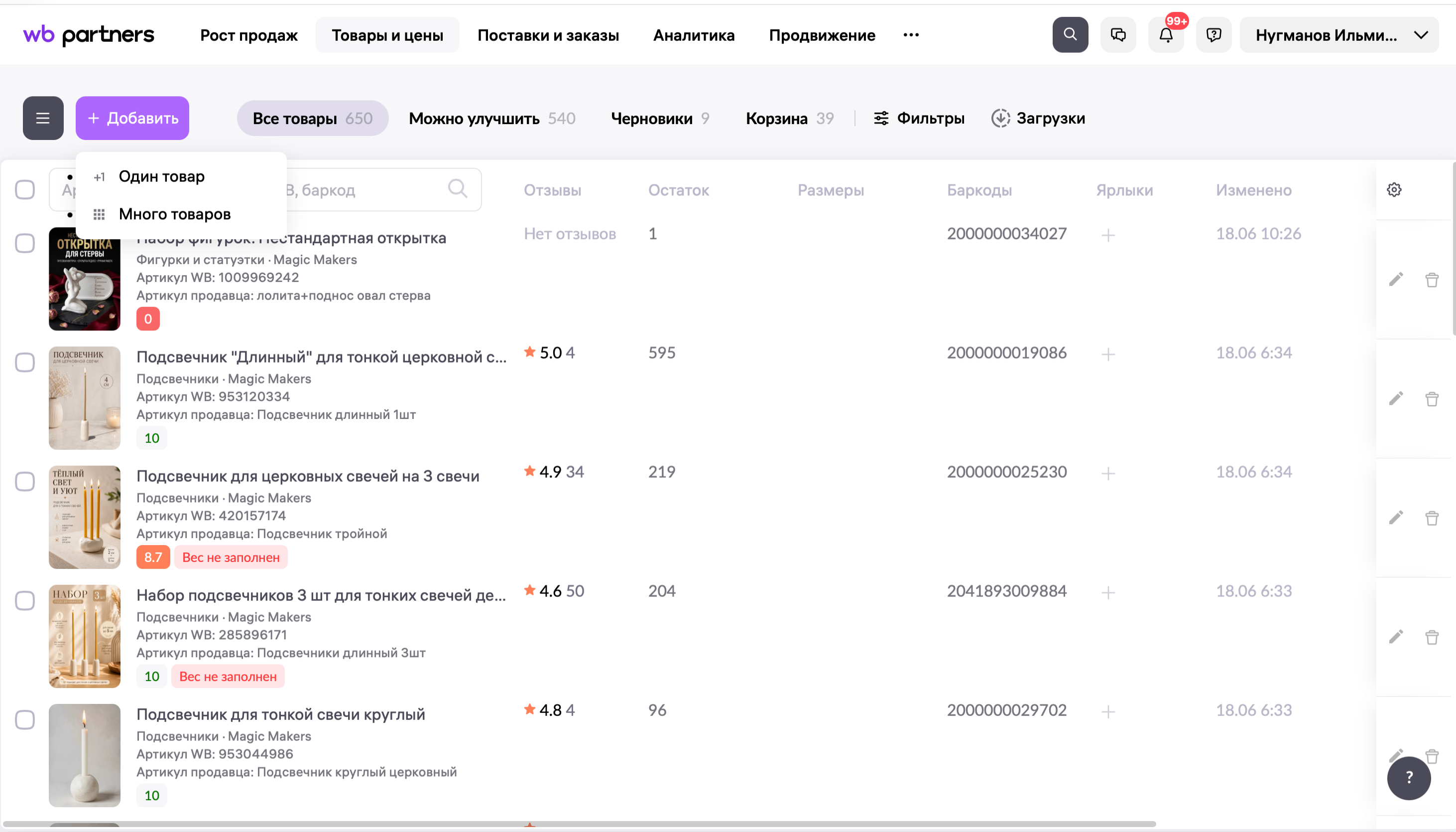
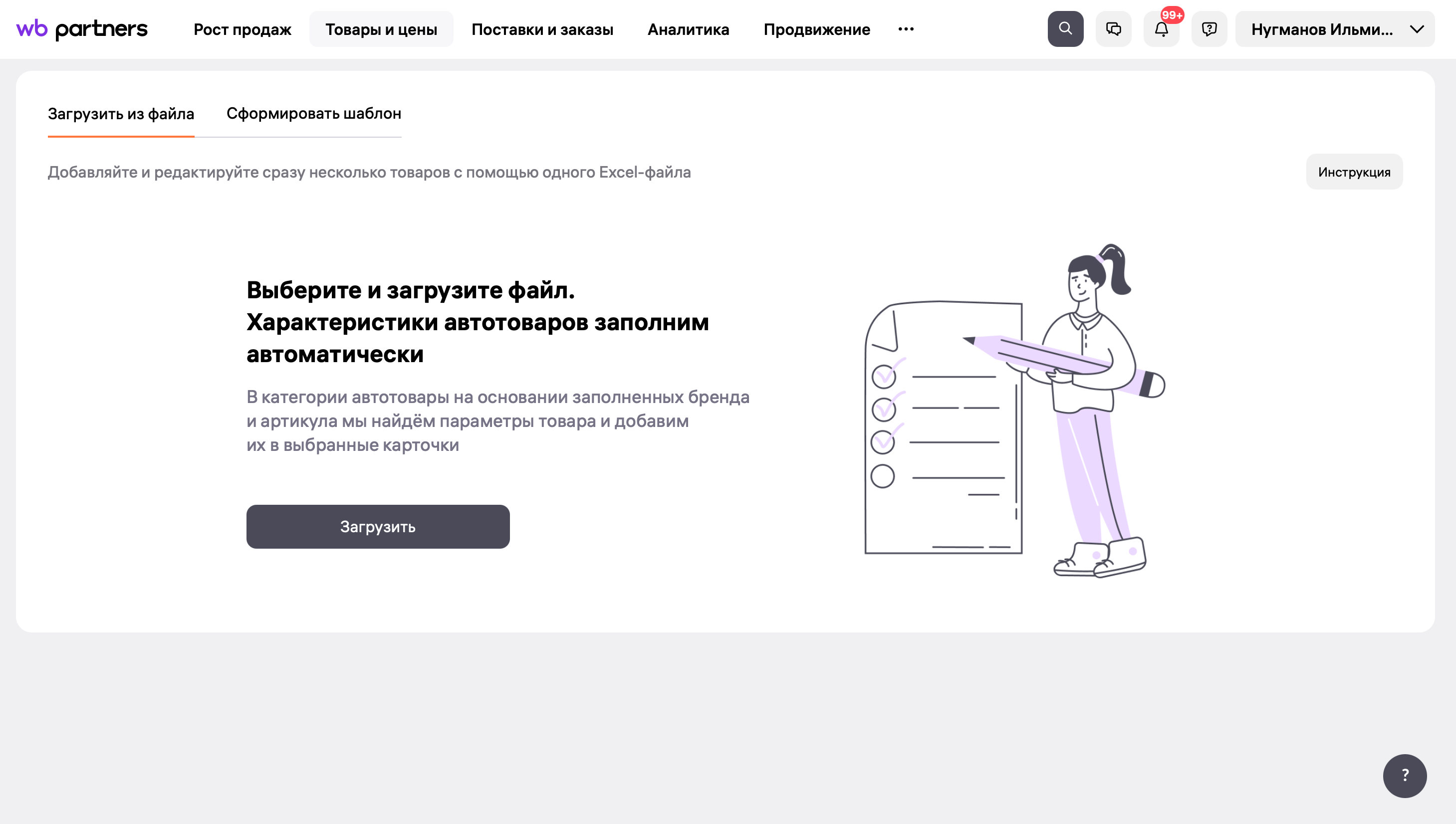
Путь Товары и цены Товары Добавить Много товаров Загрузить файл

Загрузите подготовленную таблицу товаров через массовую загрузку файла.

!
Если появилась ошибка
Это особенность Wildberries — просто повторите загрузку 2–3 раза.
Обязательное требование
7
Шаг 7 из 10 · Самый важный раздел

Обязательная уникализация карточек

Wildberries объединяет карточки разных продавцов, если считает их одинаковыми или слишком похожими. Мы уже сталкивались с этим на практике: когда несколько партнёров использовали одинаковые фотографии, названия и описания, их карточки были склеены между собой.

Партнёры теряли свои карточки
Ухудшались продажи
Возникали сложности с продвижением
Проблемы затрагивали всех партнёров сразу

Поэтому уникализация карточек — обязательное требование партнёрской программы. Каждый партнёр обязан самостоятельно изменить:

Фотографии
Название
Описание
Характеристики
!
Запрещено
Публиковать карточки с контентом, одинаковым с другими партнёрами Magic Makers.
Рекомендуемые инструменты для уникализации
Ph
Photoroom
Обработка и замена фона фото
Ca
Canva
Дизайн карточек и баннеров
Ai
ChatGPT
Уникальные названия и описания
8
Шаг 8 из 10

Что нельзя менять

В отличие от фото и описаний (шаг 7), эти данные используются системой интеграции и должны оставаться неизменными:

Артикул продавца
Габариты упаковки
9
Шаг 9 из 10

Дополнительная информация

Материал изделийСкульптурный гипс / гипсоцемент
Разрешительные документыНе требуются
10
Шаг 10 из 10

Финальный запуск

Перед запуском убедитесь, что всё готово к продажам:

Карточки заполнены
Фотографии уникализированы
Цены выставлены
Товары готовы к продаже

После проверки:

1 Интеграция заказов
2 Интеграция остатков
3 Финальная проверка
4 Рабочий режим

Инструкция понятна? Можно начинать подключение

После оплаты стартового пакета мы проверим настройки, подключим интеграцию и поможем пройти первые шаги запуска.

Стартовый пакет — это подключение к системе.
Подробнее в частых вопросах →